Windows 下 Codex 更新全攻略:解决商店卡顿与版本困惑
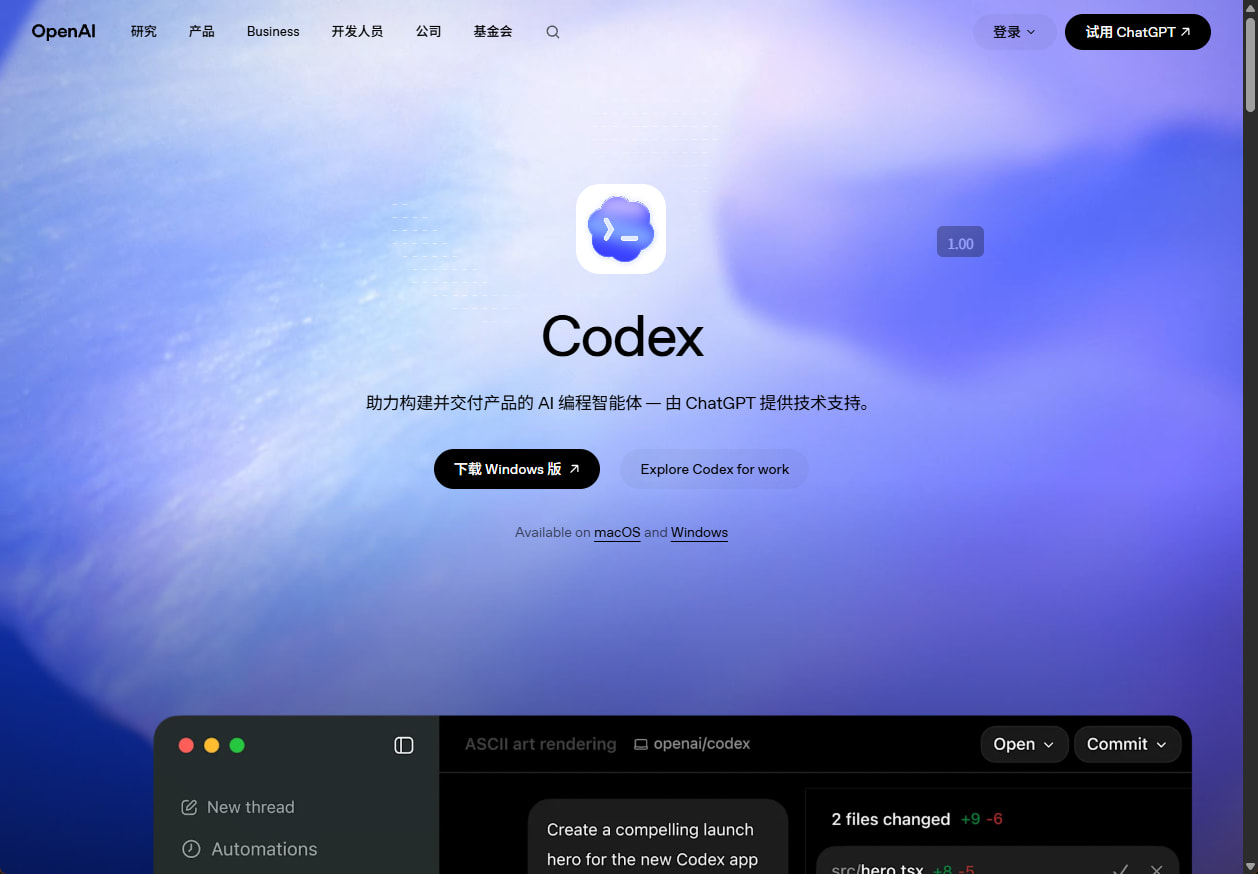
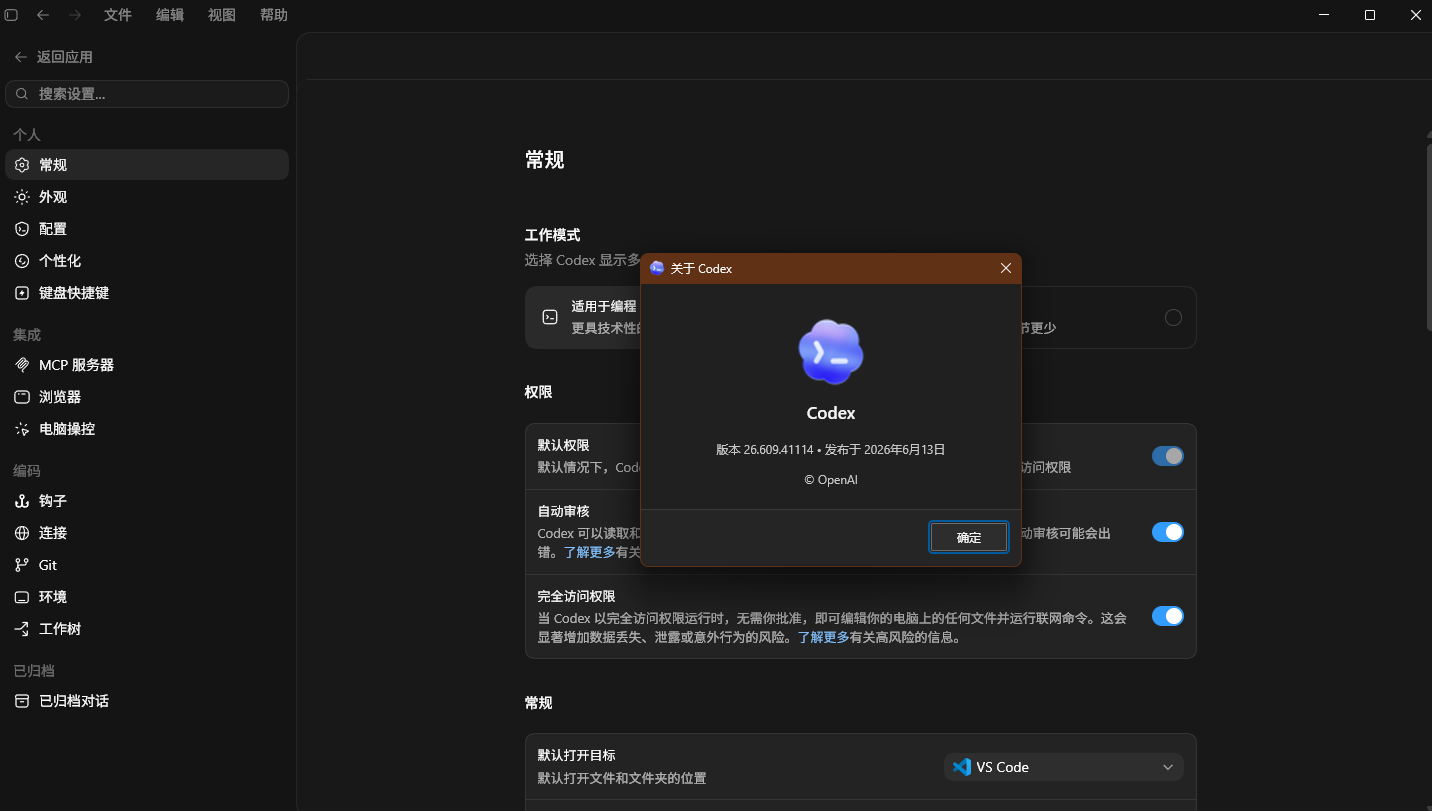
如果你最近在 Windows 上折腾 Codex,可能会遇到这样一个让人头秃的问题:明明听说有了新版本,但微软应用商店里显示的版本号(比如 26.609.41114)却死活不肯变。点击“检查更新”也告诉你已经是最新,去官网下载 Windows 安装包吧,结果一点击又给弹回了应用商店。这是咋回事?难道咱们手里的版本真的是“最新版”吗?
别急,这其实是微软商店机制下常见的一种“假象”。版本号显示不同或者更新延迟,并不一定意味着你真的落伍了。针对这个情况,整理了几个亲测有效的解决办法,帮大家快速搞定版本同步问题。
方法一:微软商店“库”内手动触发
最常规但也最容易让人忽略的操作,其实是在商店内部。
很多朋友习惯在主界面点一下“获取更新”就完事了,但对于特定应用,更稳妥的方式是进入“库”(Library)页面。
- 打开 Microsoft Store。
- 点击右下角的“库”或者侧边栏的相关选项(取决于你的 Windows 版本 UI)。
- 在应用列表中找到 Codex。
- 点击旁边的“获取更新”或“下载”按钮。
有时候商店的缓存会导致主界面显示没有更新,但在“库”的详细列表里,系统会检测到新的安装包。这个方法虽然看起来笨一点,但往往能解决大部分由缓存信息不同步导致的更新卡顿。
方法二:极客玩家的必备——使用 winget 命令
如果你嫌弃在图形界面里点点点太慢,或者商店网络抽风一直是转圈圈,那么 Windows 自带的包管理工具 winget 绝对是你的救星。这行命令不仅能绕过商店的繁琐界面,往往还能更快地推送到最新版本。
打开终端(PowerShell 或 CMD 都行),直接输入以下指令:
winget upgrade Codex
``
*在 Microsoft Store 的“库”中查找并更新 Codex*
这行代码的作用是检查已安装的 Codex,并如果有新版本就自动下载升级。不需要你去下载 exe,也不需要去官网绕弯子,一行代码全搞定。
不过要注意,使用 winget 前最好确保你的 Windows 系统版本比较新(Win 11 或已更新的 Win 10),并且 winget 工具本身已就绪。
### 方法三:它其实在悄悄自动更新?
还有一种可能是,桌面版软件其实具备自动更新机制。
正如一些网友反馈的那样:“我记得桌面版自己会更新啊,不用手动更新吧?”确实,现在的很多主流软件都会在后台静默检查更新。如果 Codex 的后台服务运行正常,它可能在你开机或空闲时就已经偷偷完成了升级,只是商店里的元数据没有及时刷新而已。
*使用 winget 命令行工具升级 Codex*
遇到这种情况,重启一下电脑,或者彻底关闭 Codex 的后台进程后重新打开,通常就能看到版本号的变化。
### 为什么官网下载会跳转?
最后解释一下大家最困惑的点:为什么去 OpenAI 官网下载 Windows 版 exe,最后还是跳到了商店?
其实这并不是网站挂了或者下载错了。在目前的应用分发策略中,微软应用商店是 Windows 端的首选分发渠道。为了统一管理、利用商店的自动更新机制和沙箱安全性,官方提供的 Windows 包实际上是一个“商店跳转器”,其真实目的就是引导你去商店下载和安装。这反而印证了,通过商店更新其实是目前最“正统”的路径。
### 总结
总的来说,遇到更新问题不要慌。先去“库”里看看能不能手动点一下,嫌麻烦的话就上命令行 `winget upgrade Codex` 解决战斗。至于版本号的小差异,只要功能正常且没有安全提示,通常不必过分焦虑。毕竟,软件更新这事儿,能用、顺手才是硬道理。
评论已关闭